录屏怎么显示按键和鼠标点击?操作演示制作教程
用 PixPin 的普通录制记录键盘按键和鼠标操作,在回放中选择按键类别、点击效果和光标样式,再导出检查。了解录制前的开关、macOS 权限、快速录制的区别,以及制作软件教程时保护敏感输入的方法。

目录
在 PixPin 中选择普通录制,开始前开启「记录键盘操作」和「记录鼠标操作」,停止后在回放窗口调整显示效果,再导出。按键与点击动画在回放中添加,导出前可以调整;快速录制不支持这套键鼠动画。
为什么要在录屏中显示按键和鼠标点击
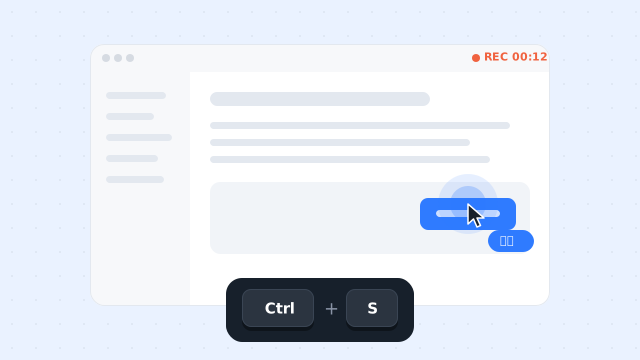
观众能看见菜单变化,却未必知道你按了什么组合键。点击效果能标出按钮位置,滚轮效果能解释页面为什么移动。把这些操作显示出来,适合说明软件流程、制作教程或反馈操作问题。
如何在录屏中显示按键和鼠标点击
1. 规划需要展示的操作顺序
先确定目标窗口、关键快捷键、点击位置和最后要展示的结果。使用虚构的演示文件,例如 Demo notes;不要录入密码、验证码、令牌或客户资料。关闭字符键的显示并不等于没有记录输入,也不能清除画面里已经出现的敏感信息。
2. 选择普通录制并开启键鼠记录
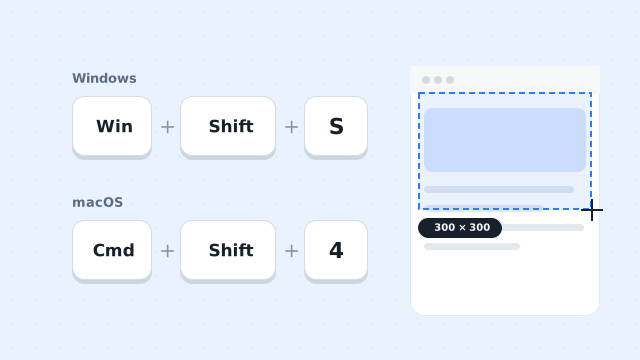
- 按默认截图快捷键(Windows:Ctrl + 1;macOS:
Control + 1),框选区域。 - 点击截图工具栏的「录制屏幕」,或按 G,在「录制模式」中选择「普通录制」。
- 打开键鼠选项,勾选「记录键盘操作」与「记录鼠标操作」,再开始录制。
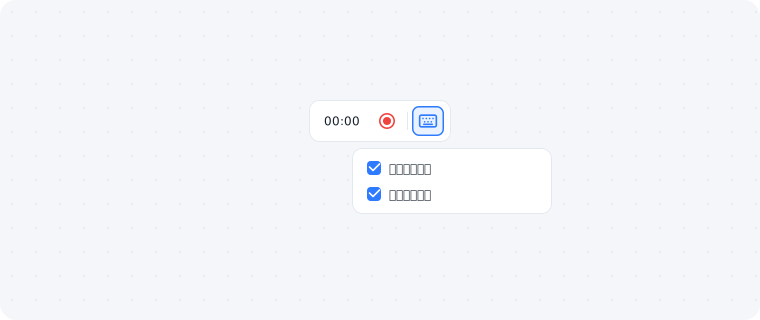
macOS 需要辅助功能权限才能记录键鼠。出现「需要权限」时,按提示在系统设置中允许。若入口提示功能权限,先按提示检查账号的可用状态。完整的录制与权限说明见录屏手册。
3. 录制快捷键、点击和滚轮操作
可以先在演示文档中使用全选快捷键(Windows:Ctrl + A;macOS:Command + A),点击工具栏按钮,再右键打开菜单,最后滚动到下一段。一次展示一个动作,等画面变化稳定后再继续;不需要的等待过程可以暂停录制。
4. 在回放界面调整鼠标显示
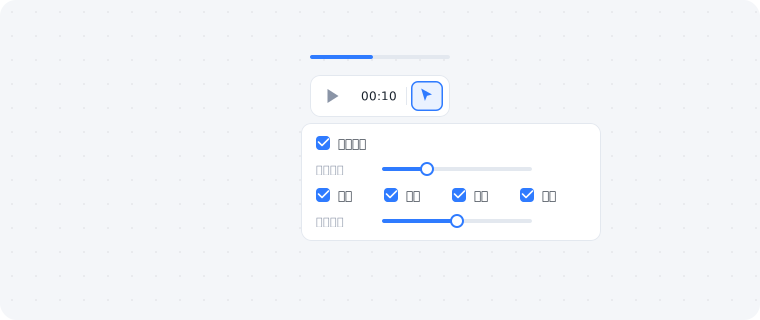
停止普通录制后进入回放。鼠标选项可调整「显示光标」「光标大小」「动画速度」,并分别选择左键、右键、中键点击和滚轮的效果。只保留演示需要的动作,检查光标与点击位置是否对应。
5. 在回放界面调整按键显示
按键选项可选择「字符键」「修饰键」「组合键」和「其他键」,并调整文字大小、按键文字颜色及背景。只讲快捷操作时,可保留组合键,关闭字符键;单独的修饰键和其他键按演示需要选择。
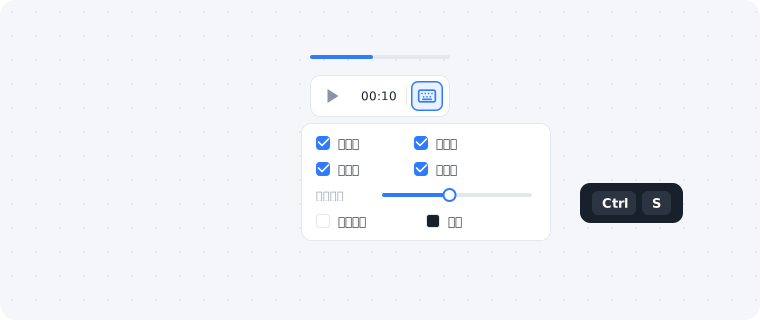
播放包含快捷键的一小段,确认组合完整、连续按键能分辨,按键提示没有挡住关键按钮。需要调整显示时长或历史按键数量时,前往设置中的「截图 → 动态截图」。
6. 导出前检查操作顺序和显示效果
先回放检查按键、点击、滚轮与画面变化是否对应,再保存一个测试文件。需要声音时选择 MP4;GIF 和 WebP 只有画面。打开导出的文件复查文字大小、点击位置、时序和裁剪边界,再交付。更多导出操作见电脑录制 GIF 教程。
怎样让软件操作演示更容易看清
- 只录需要的区域,同时给菜单和弹窗留出空间。
- 一段只说明一个目标,打开菜单后稍作停顿。
- 避免光标来回移动,让点击效果突出关键操作。
- 用最终播放尺寸检查按键文字,确保它不会挡住内容。
常见问题
为什么录屏中没有显示按键或鼠标点击
检查是否为普通录制、开始前是否开启相应记录、回放中是否关闭光标或过滤了按键类别。macOS 还要检查辅助功能权限;若出现功能权限提示,按提示检查账号状态。录制时没有记录的操作,不能仅靠回放中的显示开关补回来。
可以只显示快捷键,不显示普通字符吗
可以在回放的按键选项中保留「组合键」,关闭「字符键」,再决定是否显示「修饰键」和「其他键」。这是显示筛选,不是敏感输入过滤;演示中仍不要输入秘密信息。
鼠标左键、右键和滚轮可以分别显示吗
可以。已记录鼠标动作、且对应功能可用时,回放的鼠标选项提供左键、右键、中键和滚轮的独立选择;光标本身还有显示与大小设置。
怎样确认导出文件保留了按键和点击效果
导出前先确认回放中显示正确,再打开实际导出的文件,逐段检查快捷键、点击和滚轮。分别检查要交付的格式;只看回放窗口不足以完成交付检查。
开始制作演示
按普通录制、开启键鼠记录、按顺序操作、回放调整和导出复查这五个环节制作。需要安装或更新时,前往 PixPin 下载页。